Проблемы КП
- в отчет по проблемам попадают КП, которые были вывезены, но по ним водитель указал проблему.

Формирование отчёта по проблемам КП
- Выберите перевозчика.
- Выберите участок.
- Укажите период отчётности:
- за сутки;
- за неделю;
- за месяц.
- Укажите тип невывоза:
- полный;
- частичный.
- Укажите проблемы КП:
- все причины;
- биологические отходы;
- ЖКО в контейнере;
- завал КГО на КП;
- завал не ТКО на КП;
- завал ТКО на КП;
- КГО в контейнере;
- контейнер горит;
- контейнер неисправен;
- контейнер отсутствует;
- контейнеры переполнены;
- КП завалена снегом;
- КП закрыта;
- КП не найдена;
- не вошло в рейс;
- не выкатили контейнер;
- нет ограждения;
- нет подъезда;
- нет проезда;
- отказ потребителя;
- погодные условия;
- поломка автомобиля;
- смешанные отходы в РСО;
- строительный мусор в контейнере;
- строительный мусор на КП.
- При необходимости установите чекбоксы:
Комментарии водителя;Невывозы;Определено ИИ.
- Нажмите кнопку
Создать отчёт.
Экспорт отчёта
Готовый отчёт можно выгрузить в одном из следующих форматов:
- Excel;
- PDF;
- Google Sheets.
Письма собственникам КП
В отчете доступна кнопка "Отправить письмо". По нажатию на кнопку открывается окно для редактирования и отправки письма.

Для отправки уведомления необходимо выполнить 2 шага:
- Подготовка текста уведомления
- Выбор адресатов для отправки уведомления Для отправки уведомления необходимо выполнить 2 шага:
- Подготовка текста уведомления
- Выбор адресатов для отправки уведомления
Подготовка текста уведомления
В окне работы с уведомлением требуется подготовить текст письма или выбрать готовый шаблон. Для создания, редактирования текста письма предлагается стандартный набор инструментов.
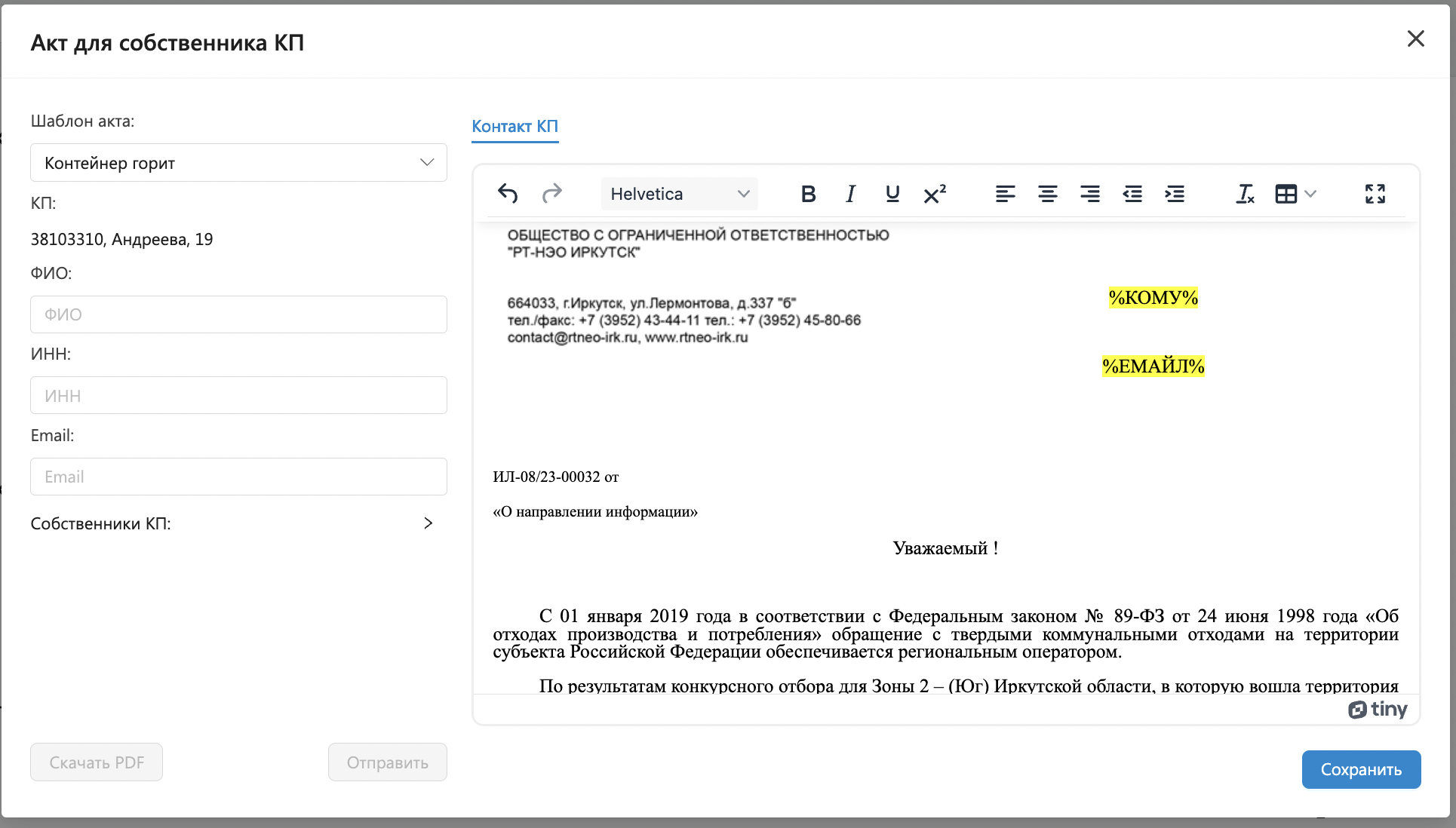
Подготовленный текст уведомления необходимо сохранить перед отправкой. После сохранения становится доступным отправка уведомления по электронной почте или скачивание в формате PDF. Сохраненый акт попадает в раздел Контроль - Акты.
Выбор адресатов для отправки письма
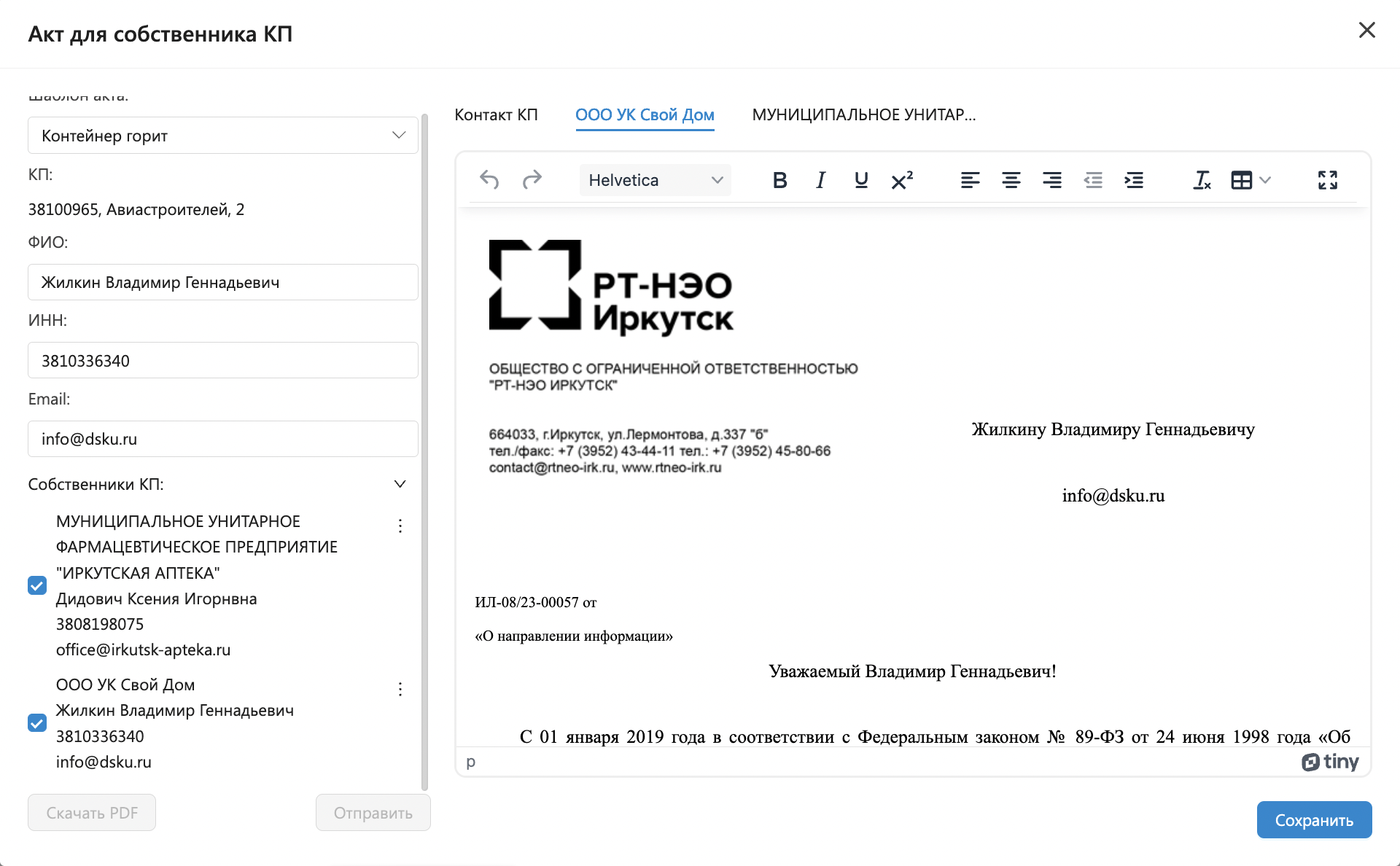
Уведомление можно отправить:
- всем или нескольким собственникам КП, отметив каждого собственника галочкой - меню с выбором собственников отображается только, когда они есть в системе(поступают из ЛК), уведомления формируются на отдельных вкладках для каждого собственника КП.
- иному адресату, указав адрес электронной почты вручную.
- скачать уведомление в PDF для отправки по иным каналам связи.
Создание шаблона для отправки письма
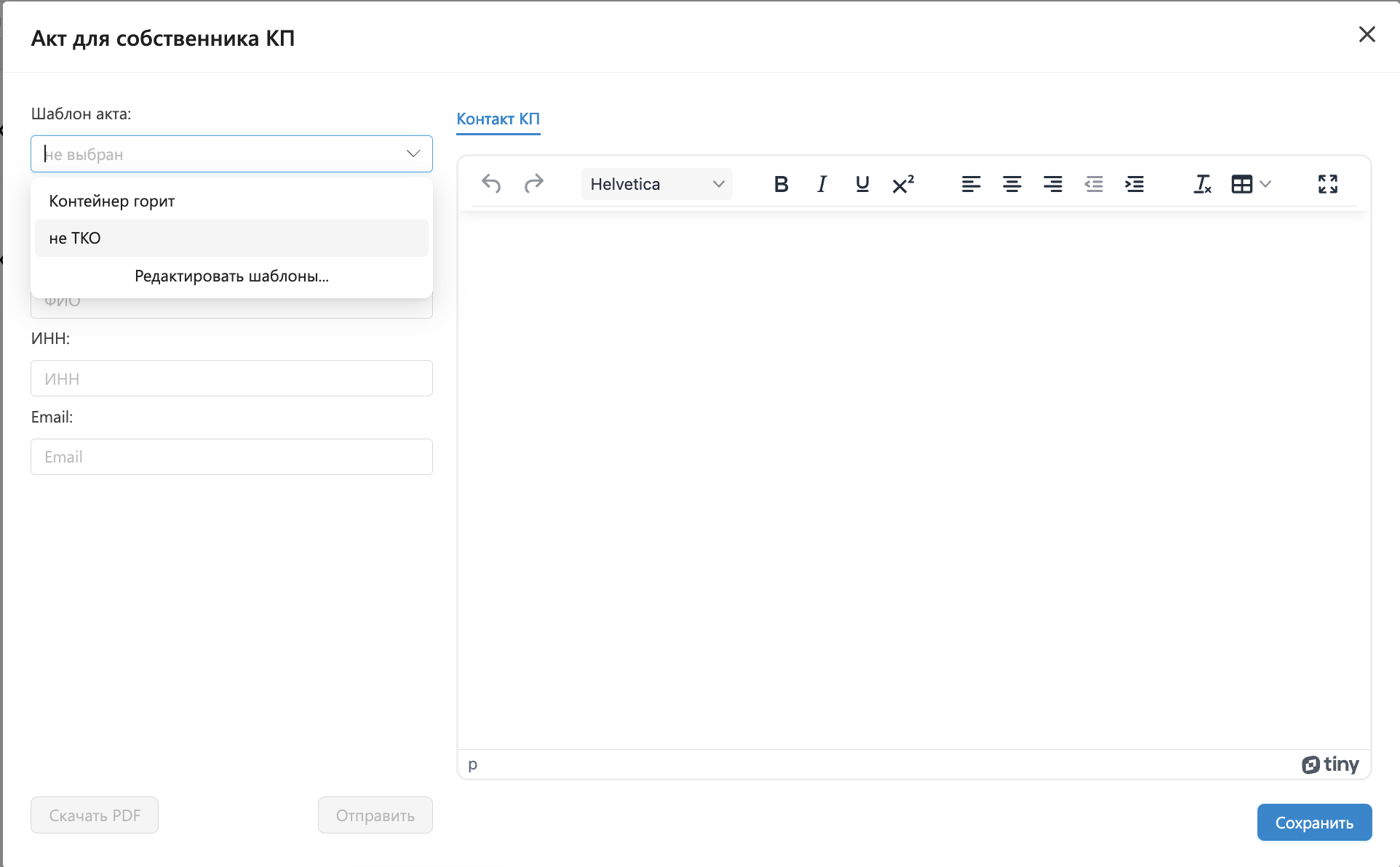
Можно воспользоваться редактором шаблонов уведомлений и подготовить шаблон письма на любой случай. При отправке новых уведомлений останется только выбрать нужный шаблон и собственника.
В списке выбора шаблонов нажмите "Редактировать шаблоны" для перехода в редактор.
- Для создания нового шаблона нажмите "Добавить шаблон".
- Подготовьте текст уведомления вручную или загрузите файл word.
- Вставьте в текст письма необходимые макросы: кому, email, ИНН, Уважаемый, Исходящий номер, район КП, адрес КП.
- Сохраните изменения.
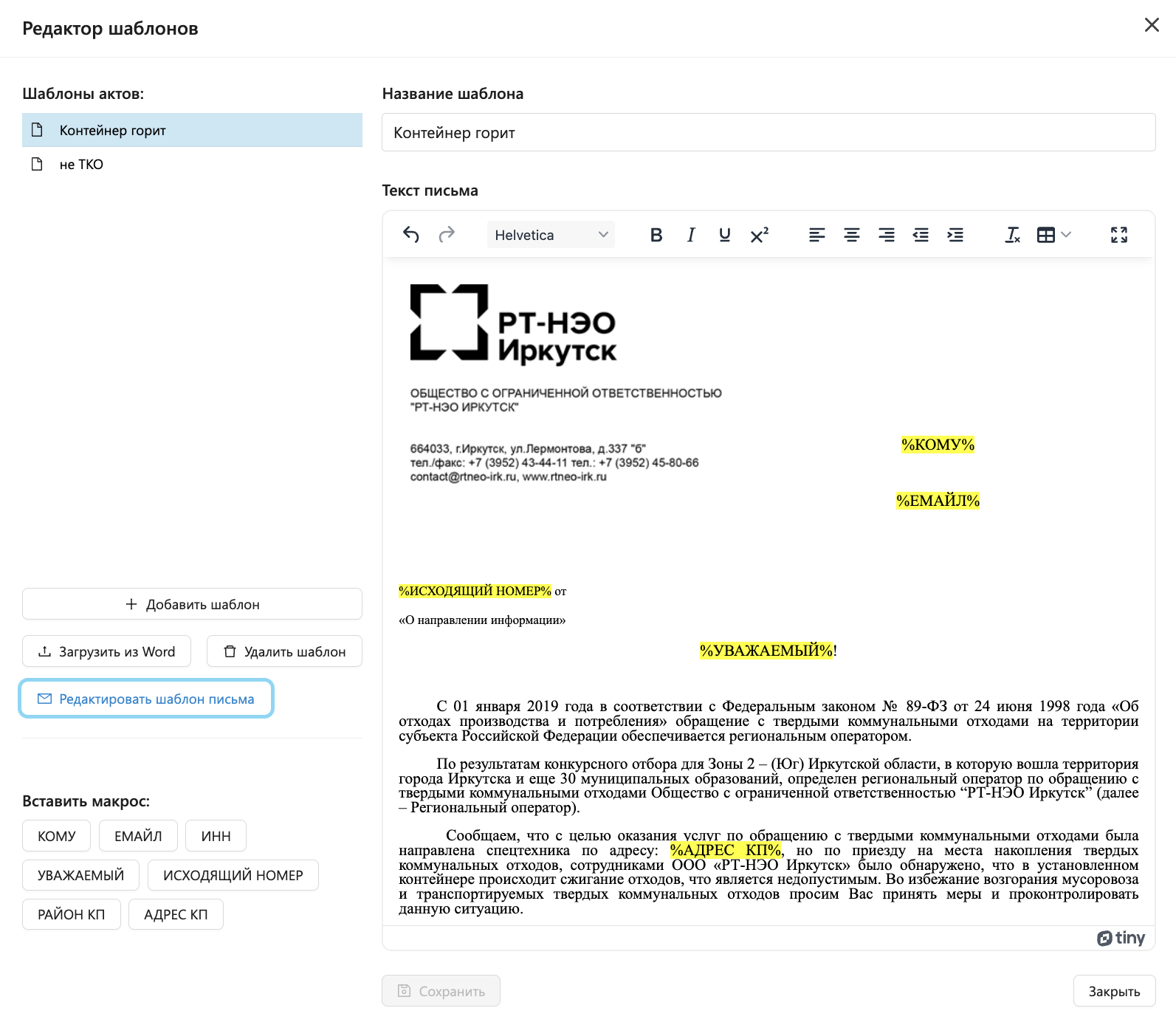
Клик по макросу из списка переносит его в текст.
Все отправленные уведомления хранятся в разделе "Письма"
По нажатию на кнопку "Редактировать шаблон письма" открывается окно для редактирования соответствующего шаблона.
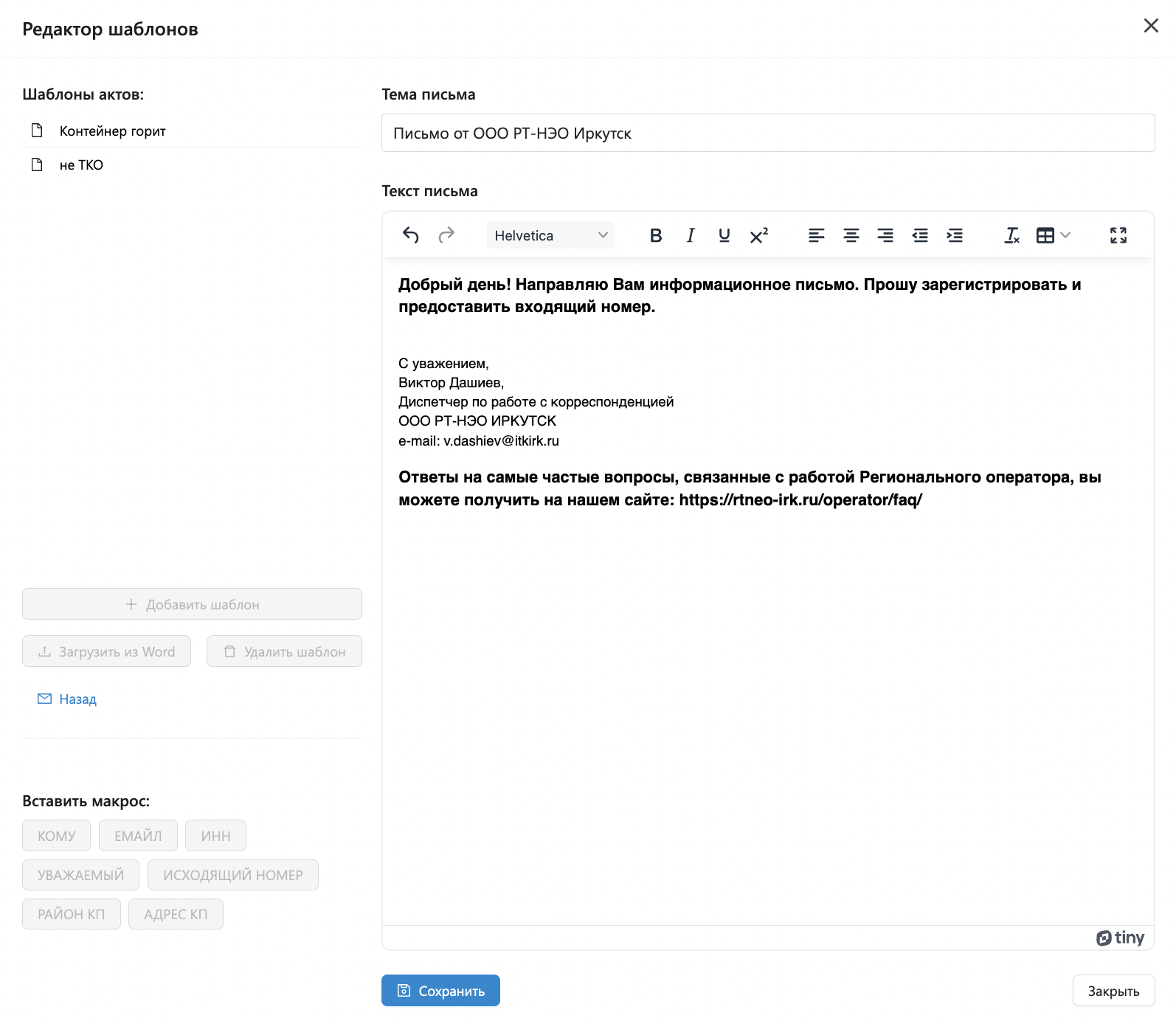
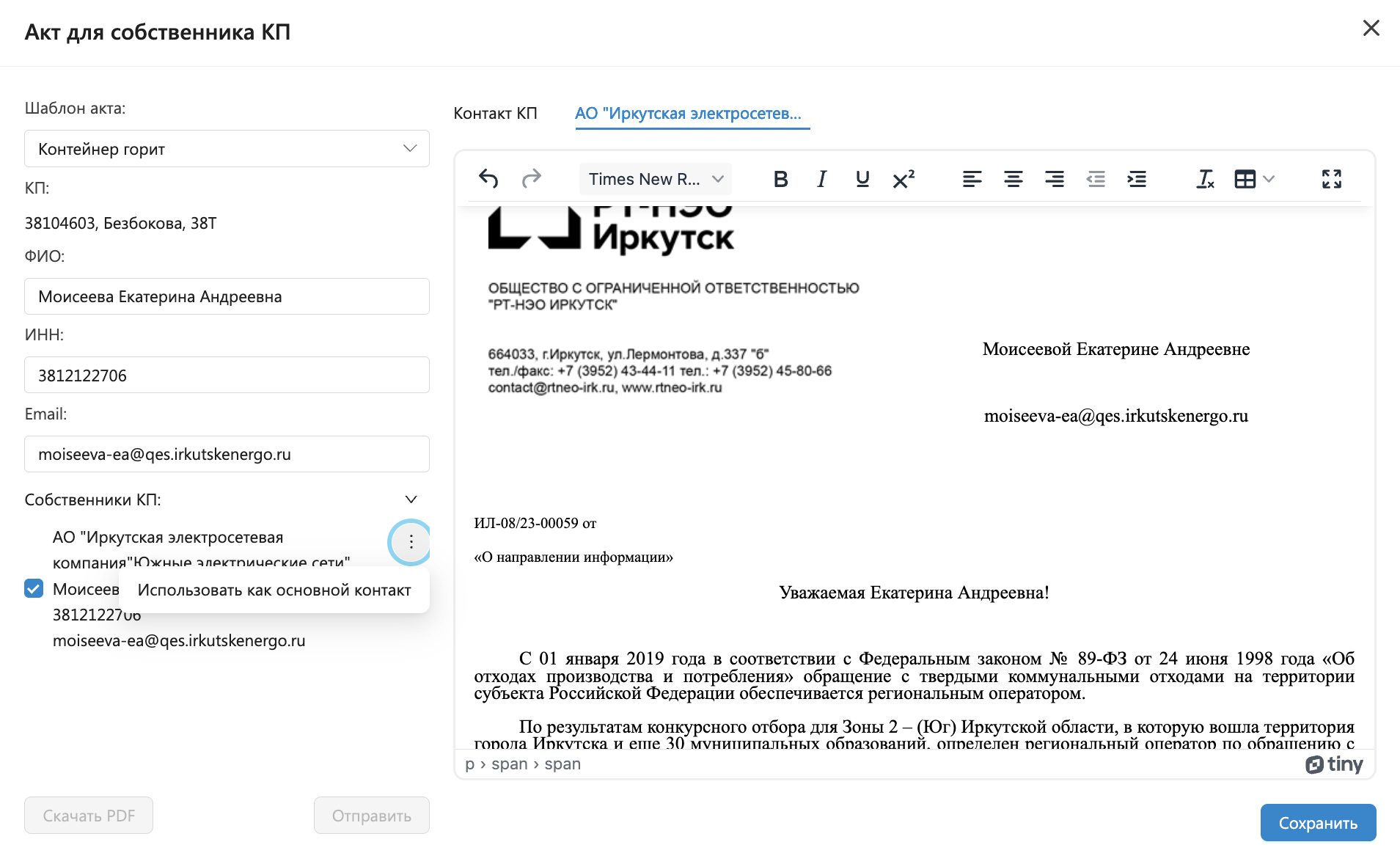
Собственники КП и Контакт КП
Информация о собственниках КП поступает из Личного кабинета MyTKO. В Чистой логистике у каждой КП есть поле "Контакт КП", которое содержит информацию: ФИО, должность, ИНН и email.
При создании уведомлений, если Контакт КП заполнен в Чистой логистике, то он отображается в полях ФИО, ИНН, email. Если данных о контакте КП нет, то можно использовать информацию о собственниках КП из Личного кабинета.
У каждого собственника есть меню с одним пунктом - Использовать, как основной контакт. При его выборе данные собственника копируются в Контакт КП.